-
软硬件要求
硬件要求: CPU: PIII / RAM: 128M / 硬盘: 2G
操作系统: 支持Windows 2000 / XP / 2003 / VISTA / Win7
数 据 库: 支持 Access(安装包自带)、SQL Server 7.0 / 2000 / 2005 /2008;
打印量大时建议采用SQL Server
多语言包: 简体、繁体、英文
主控端安装
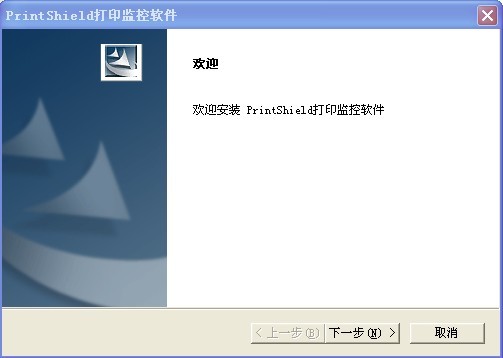
一、双击 PrintShield Server setup.exe安装文件或者从开始菜单点击运行,输入路径 ..\PrintShield Server setup.exe开始安装。安装界面如下:
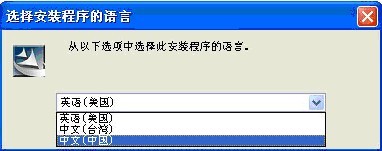
二、 选择系统安装语言:【中文简体】、【中文繁体】、【英文】,按【确定】,出现界面如下:
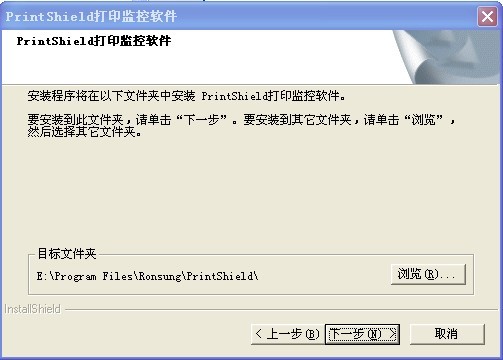
三、可以使用系统默认的安装路径或选择其它路径,点击【下一步】继续安装,出现以下界面:
四、下一步选择相应的数据库。
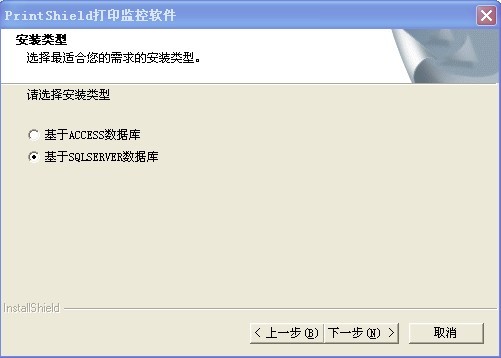
五、如果连接安装SqlServer数据库,请输入SQL数据库名,输入正确后按【下一步】
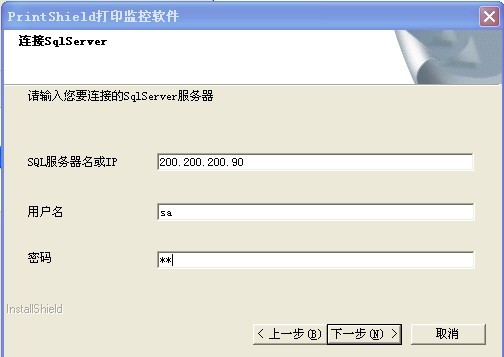
注:SQL服务器名或IP,指安装SQL server数据库的电脑名或IP地址。
用户名: 指 SQL server的管理员帐户名,必须是具有建库权限的帐户。
在安装数据库时认证模式得选择“混合认证模式”,不能选择“Windows认证模式”。
密码:SQL server帐户对应的密码。
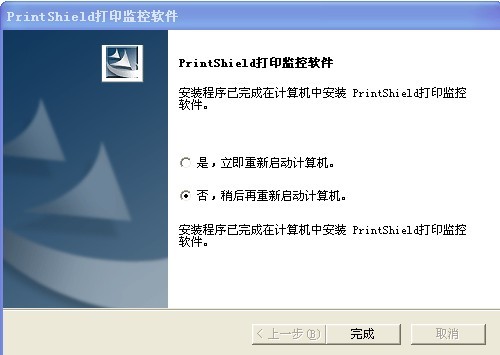
六、完成安装后建议先配置好认证服务器后再重新启动
-
监控端要求
硬件配置
CPU至少Intel Pentium III以上
硬盘20G。
内存128M,建议大于512M。
软件要求
操作系统:Windows2000/XP/2003/VISTA/Win7。
数据库:可采用MS Access, MS SQL Server2000/2005/2008 。
常见二种安装方式:
方式一、孵化“监控端”安装
方式二、通过安装程序进行安装
方式一:孵化“监控端”安装
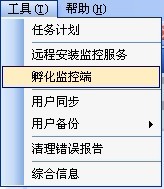
一、从桌面上启动PrintShield打印监控软件,输入管理员帐户和密码,登陆系统,点击菜单“工具-孵化监控端”,如下图:
二、出现以下界面:,如下图:
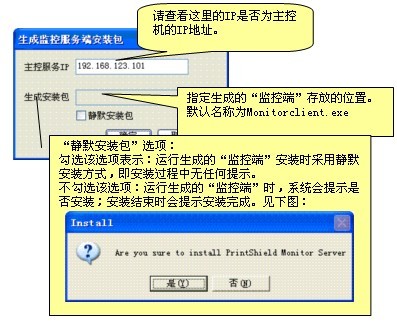
三、复制孵化出的“监控端”程序(Monitorclient.exe)到用户电脑上,双击运行即可。
注:(若安装时提示服务器连接错误,请开放主控机防火墙的12600端口)。
方式二:通过安装程序进行安装
我们为管理员提供了“监控端”安装程序(MonitorServerSetup.exe) 
(默认路径。。。\Program Files\Ronsung\PrintShield\wwwroot下),双击运行打开配置界面。如下图: 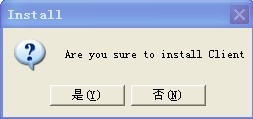
点击【是】继续安装,出现以下界面:
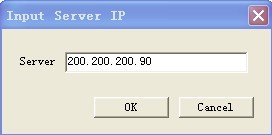
输入PrintShield主控服务器的IP地址,确认后单击【OK】开始连接主控端安装。
连接服务器成功后安装结束。建议重新启动计算机。
通过远程安装“监控端”
也可使用“工具”--》“远程安装监控服务”对用户电脑实现远程安装。
注:支持WIN2000/2003, WIN XP的用户远程安装不一定成功,可采用本地装。
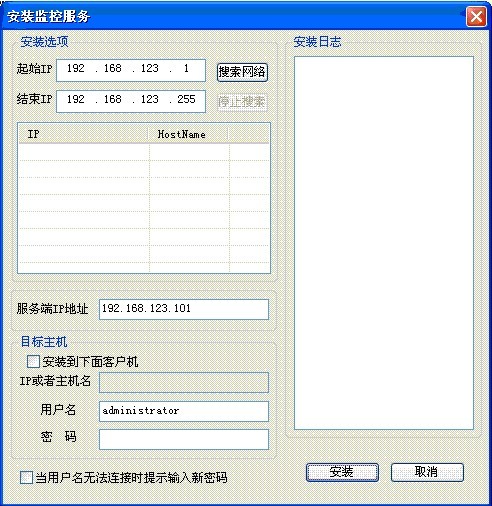
孵化出“监控端”后,域环境内,域管理员可进行远程发布
由域管理员进行安装操作。
“监控端”的卸载
我们为管理员提供了“监控端”卸载程序MonitorServerUnsetup.exe (默认路径。。。\Program Files\Ronsung\PrintShield\wwwroot下),在安装过监控端的电脑上运行即可卸载监控端。
-
系统登陆
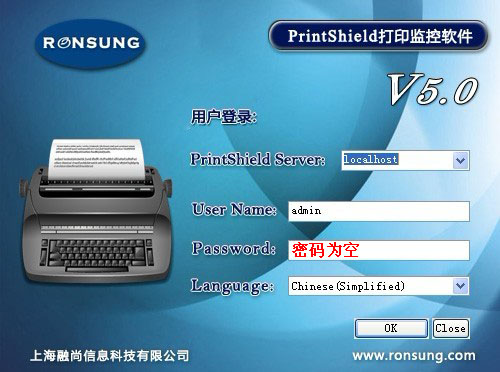
一、在主控机上登陆管理界面进行管理
点击开始 —〉程序 —〉PrintShield打印监控软件或桌面上的PrintShield打印监控软件图标。
帐号:admin,密码为空,点击【OK】提交成功后进入系统。
注意:
登陆帐户分:管理员,组管理员和普通用户,所拥有的权限不同。
admin用户为系统内置帐户,属管理员,具有管理员最高权限,不可删除。
二、通过【远程控制台】登陆:
通过【远程控制台】在局域网内任意一台电脑远程登陆管理;
操作如下:
(1)点击开始 —〉程序 —〉PrintShield打印监控软件 —〉工具 —〉孵化远程控制台,跳出对话框选择好路径,点击【确定】后,会生成一个PrintShield文件夹。
(2)复制PrintShield文件夹到其电脑上,运行其中的PrintShield.exe,弹出登陆对话框,输入主控机的IP(或电脑名)、管理员帐户、密码即可登陆。
例如:A电脑是主控机,在机房内,B电脑是管理员的个人PC,则管理员可以通过【远程控制台】在本机(B电脑)进行管理。
三、登陆失败的处理
如果登陆失败,请参考以下进行分析:
可通过以下三点来排查:
(1).如果主控机有防火墙,请打开12600 端口;
(2).确认输入的主控服务器的IP地址(或电脑名)是否正确;
(3).确认主控机“控制面版-管理工具-服务”中,PrintShield Server服务已启动.

-
手工审核有以下三种方式:
方式一、按【打印机】人工审核
方式二、按【用户】人工审核
方式三、按【组】人工审核
按【打印机】人工审核
注:对打印机启用人工审核后,则通过该打印机的所有打印作业都必须经过管理员审核才能打印。
操作如下:
选中要启用人工审核的打印机,单击右键选【属性】:
如下图勾选手工审核点击【应用】或【确定】。
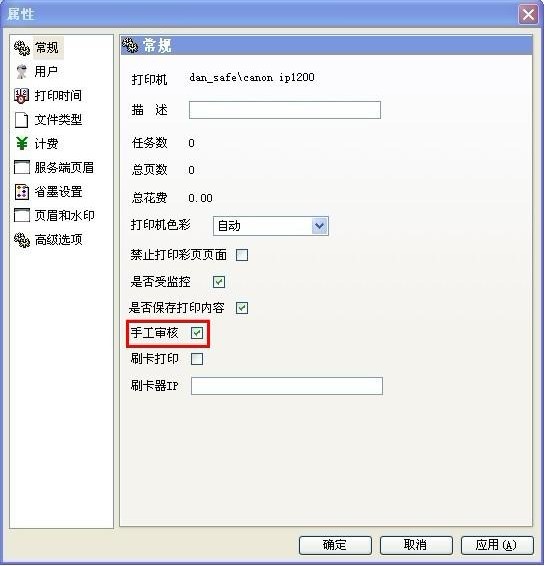
生效后,当用户使用这台打印机打印时,所有的打印作业不会马上打印出来,而是全部被暂停等待管理员审核。
管理员审核:
管理员在“手工审核”栏内可看到需要审核的打印记录及打印内容,管理员可以允许或拒绝任务的打印。
右键单击记录显示【允许打印】和【拒绝打印】,选择允许打印,打印机队列中的任务送给打印机进行打印;拒绝打印则删除该打印任务。
按【用户】人工审核
注:对用户启用人工审核后,则该用户的所有打印作业都必须经过管理员审核才能打印。
操作如下:
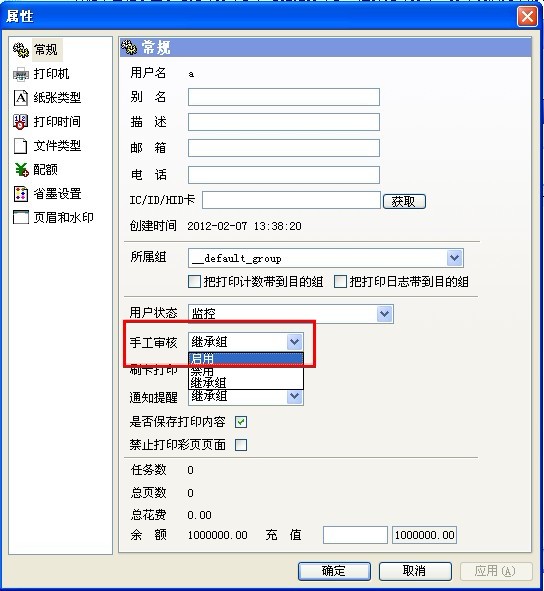
选中需要启用手工审核的用户,单击右键选择【属性】弹出如下对话框。
手工审核选择【YES】, 点击【应用】或【确定】。生效后,该用户的所有打印任务需经过管理员审核后方能打印。
按【组】人工审核
注:对组启用人工审核后,则从属于该组的所有用户打印都需经过管理员审核方能打印。
操作如下:
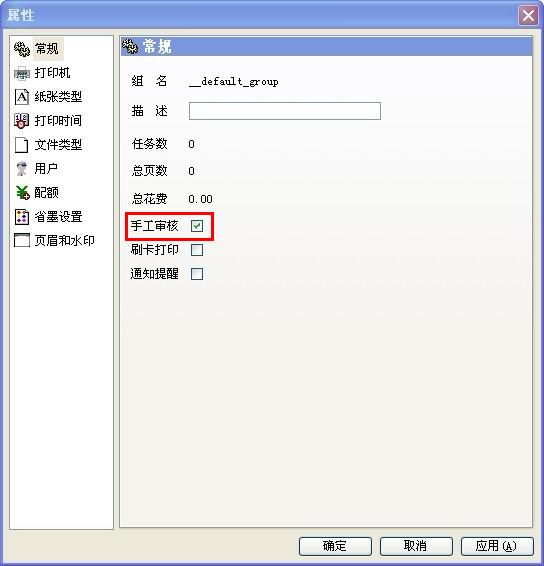
选中要启用人工审核的【组】单击右键选【属性】弹出以下对话框,勾选“手工审核”,确定。
手工审核选择【YES】, 点击【应用】或【确定】。生效后,该用户的所有打印任务需经过管理员审核后方能打印。